
Scanne jede Seite auf Barrierefreiheit, sogar hinter einem Login
GetWCAG führt ein vollständiges WCAG-Audit auf der aktuell getesteten Seite aus, einschließlich authentifizierter und lokaler Umgebungen. Sieh Verstöße nach Schweregrad, springe zu fehlerhaften Elementen und erhalte mit jedem Bericht einen Screenshot im Dashboard.
- Scanne jeden geöffneten Tab sofort, inklusive localhost, Staging und Produktion
- Prüfe Seiten hinter Login und teste authentifizierte Nutzerflüsse sicher
- Ein Klick auf "Locate" + Dashboard-Berichte mit Score, Schweregrad und Fix-Hinweisen
- Lokale Scans haben kein Kontingent — das Kontingent zählt nur beim Speichern in ein Projekt
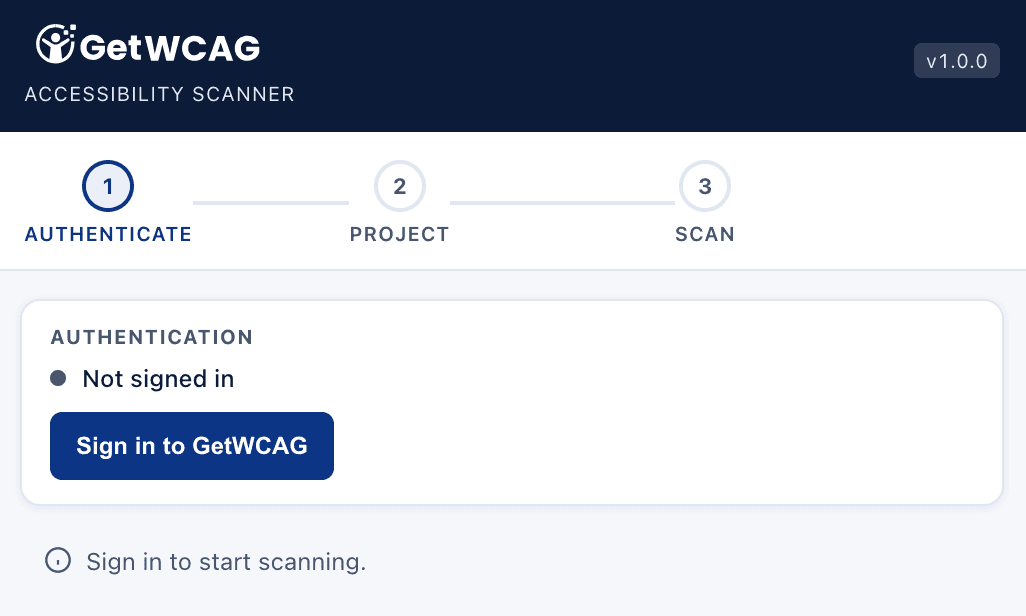
Anmelden und Projekt auswählen
Öffne die Erweiterung, melde dich in deinem GetWCAG-Konto an und wähle dein Projekt in Sekunden. Jeder Scan wird sofort mit dem richtigen Workspace synchronisiert.
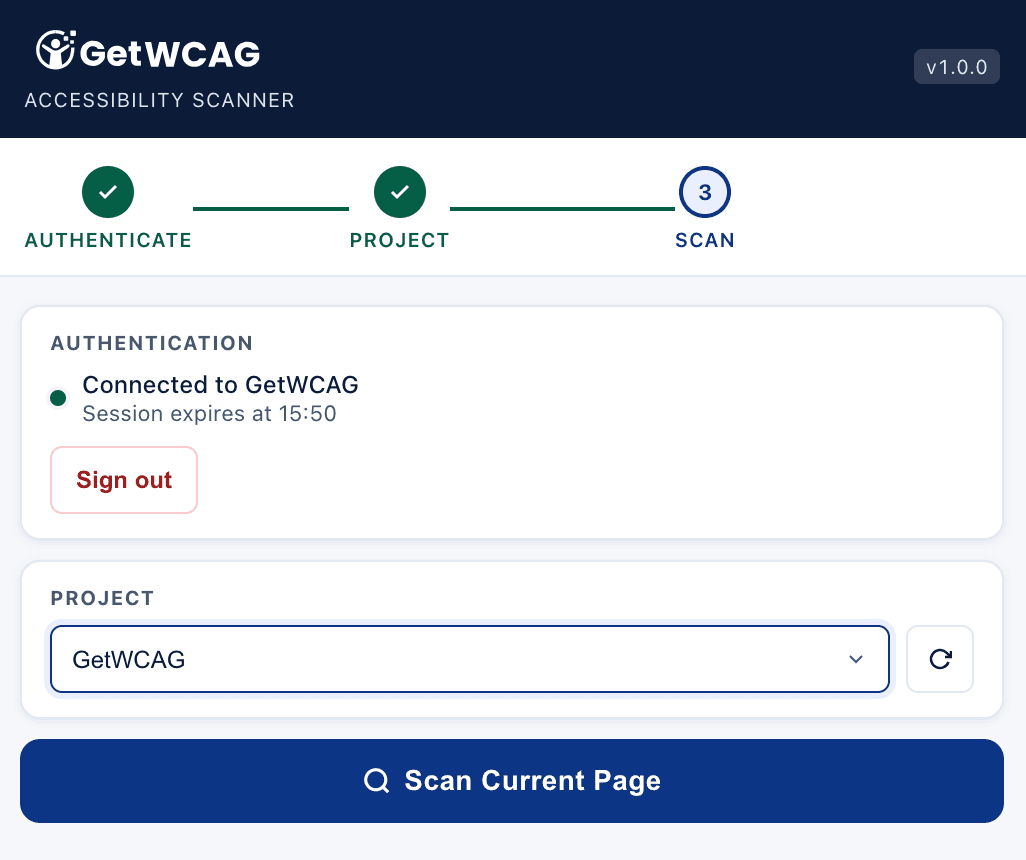
Jede Seite mit einem Klick scannen, überall
Führe vollständige WCAG-2.1- und 2.2-Prüfungen auf öffentlichen Seiten, Staging, localhost und passwortgeschützten Flows hinter Login aus. Kein Setup und keine Codeänderungen nötig.
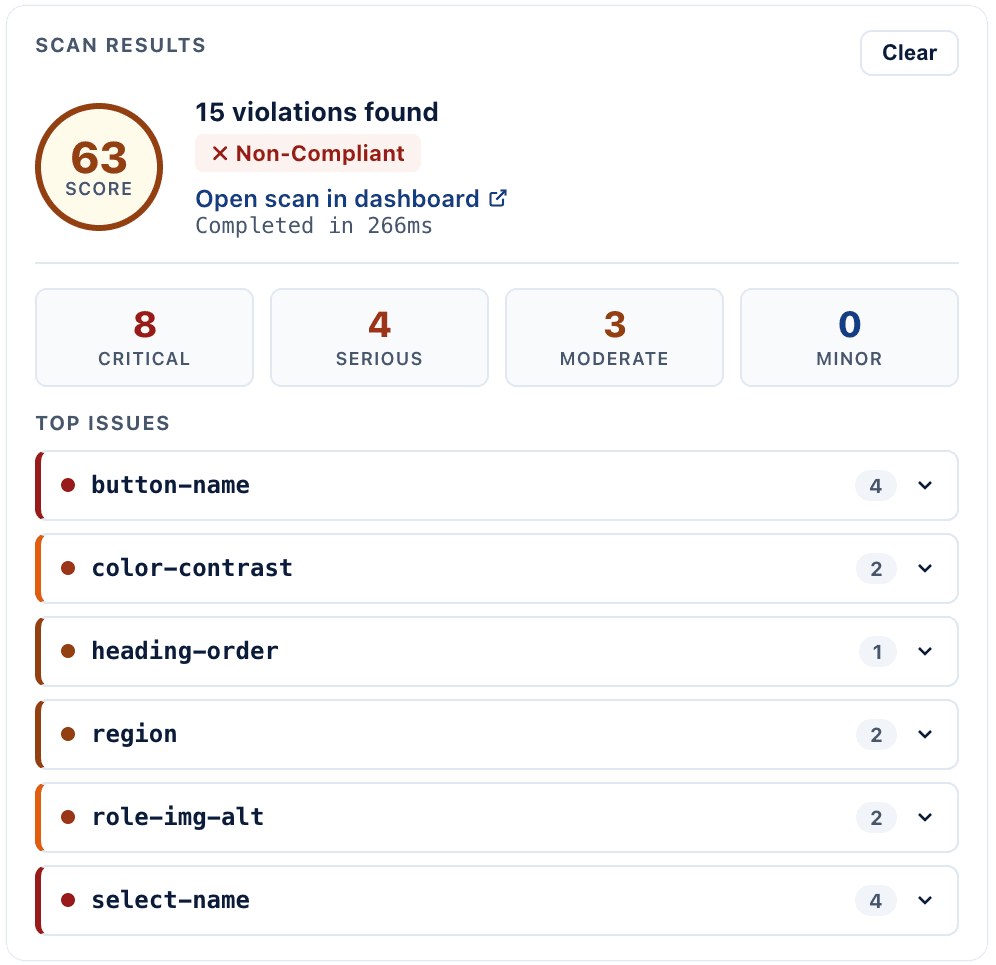
Ergebnisse sehen und fehlerhafte Elemente finden
Sieh alle Verstöße nach Schweregrad gruppiert und klicke auf "Locate", um direkt zum fehlerhaften Element zu springen. Bei jedem Scan wird ein Screenshot erstellt, und jedes Ergebnis wird im Dashboard gespeichert.
Detaillierte Probleminfos und fehlerhafte Elemente prüfen
Öffne für jedes Problem eine detaillierte Aufschlüsselung, inklusive WCAG-Fehlergrund, Schweregrad, betroffenem Code-Kontext und dem exakten fehlerhaften Element, damit dein Team schneller und sicherer beheben kann.
Zu Chrome hinzufügen — kostenlos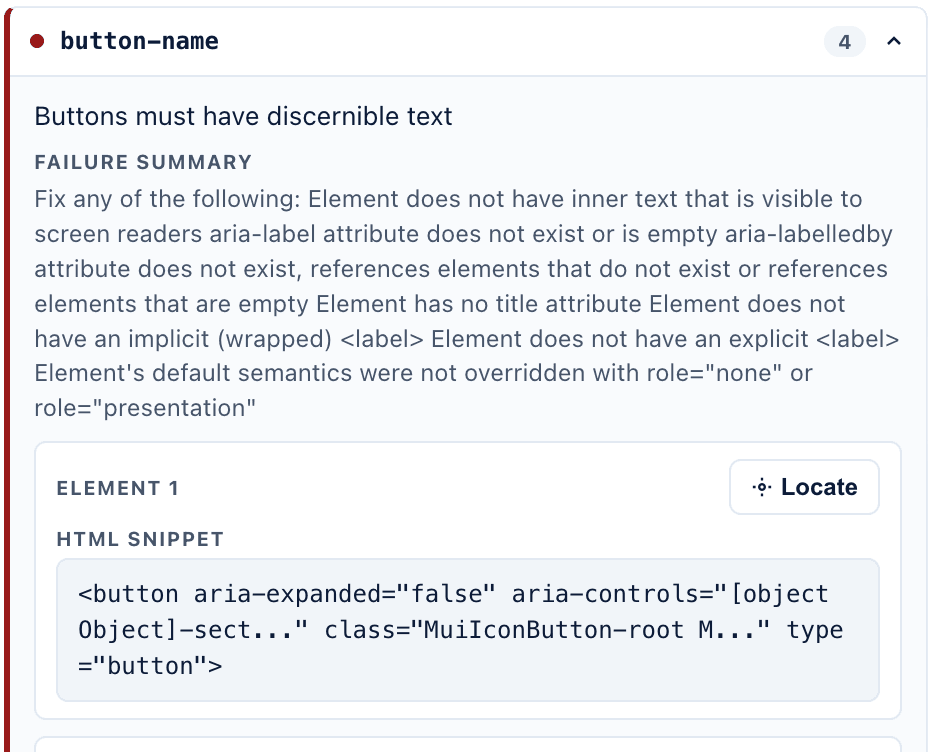
So startest du
- Erstelle ein GetWCAG-Konto. Hier registrieren
- Melde dich an und erstelle ein Projekt.
- Installiere die GetWCAG Accessibility Chrome-Erweiterung.
- Klicke in der Erweiterung auf Anmelden (du musst im selben Browser angemeldet sein).
- Wähle das Projekt aus, in dem die Scans gespeichert werden.
- Scanne die Seite.
- Sieh die Ergebnisse direkt in der Erweiterung oder im Dashboard.